Windows PE(Preinstallation Environment)是一個輕量級的操作系統環境,常用于系統修復、備份或安裝Windows。在Win10系統中,進入PE有多種方法,下面詳細介紹操作步驟和按鍵。
方法一:通過啟動菜單或快捷鍵
- 重啟計算機:在Win10系統中,點擊“開始”菜單,選擇“電源”選項,然后按住Shift鍵的同時點擊“重啟”。
- 進入高級啟動選項:計算機重啟后,會顯示一個藍色界面,選擇“疑難解答” > “高級選項” > “啟動設置”,然后點擊“重啟”。
- 選擇啟動模式:重啟后,按F4或數字4鍵進入安全模式,但若要進入PE,通常需要從U盤或光盤啟動。
- 使用快捷鍵進入PE:在計算機開機自檢時(品牌不同按鍵可能不同),按特定鍵進入啟動菜單,常見按鍵包括:
- F12:戴爾、聯想等品牌常用
- F11:惠普部分機型
- F8或Esc:華碩、宏碁等
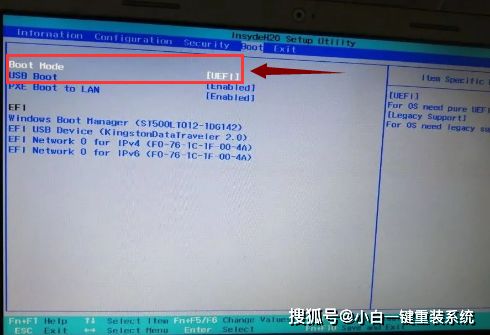
- 其他:F2、Del鍵可能進入BIOS設置,需調整啟動順序
在啟動菜單中選擇U盤或光盤(需提前制作PE啟動盤),即可進入PE系統。
方法二:通過Win10恢復環境
- 使用設置菜單:打開Win10“設置” > “更新和安全” > “恢復”,在“高級啟動”部分點擊“立即重新啟動”。
- 選擇設備:重啟后,在高級選項中選擇“使用設備”,然后選擇已連接的PE啟動U盤或光盤。
- 自動加載PE:系統會從所選設備啟動,進入PE環境。
方法三:使用安裝媒體或工具
如果系統無法正常啟動,可以使用Windows安裝媒體:
- 制作Win10安裝U盤:使用微軟官方工具創建啟動盤。
- 從U盤啟動:開機時按上述快捷鍵選擇U盤啟動,在安裝界面選擇“修復計算機” > “疑難解答” > “命令提示符”或其他選項,這類似于PE環境。
注意事項
- 進入PE前,請備份重要數據,避免操作失誤導致數據丟失。
- 確保PE啟動盤兼容Win10系統,推薦使用最新版工具(如微PE、老毛桃等)。
- 如果快捷鍵無效,檢查BIOS設置中是否啟用了快速啟動,或嘗試更新主板固件。
通過以上方法,您可以輕松在Win10系統中進入PE環境,進行系統維護或故障排除。如果在操作中遇到問題,請參考計算機制造商的官方指南。